Accueil Foire Aux Questions Trouver d'autres membres Rechercher Utilisez le vBpad pour stocker des notes personnelles Ici, vous pouvez voir les sujets auxquels vous avez souscris, vos messages privés; et modifier vos informations personnelles et préférences. Statistiques du forum Enregistrez vous gratuitement ! Se déconnecter  
Forum OXMO Forum OXMO > Section Loisirs > Photo > [PHOTO] Retouche : Appliquer un effet de vitesse à ses images

Aller au Forum:
Notez ce sujet :

  Sujet précédent   Sujet suivant
Auteur
Sujet Poster un nouveau sujet    Poster une réponse
 Mac-Leod  Rechercher tous les messages de ce membre Cliquez ici pour envoyer un message privé à cet utilisateur
Guru

Déconnecté

Niveau : 5
N° de Membre : 1147

Ancienneté : 100%
Participation : 9%
Inscription: 15 Apr 2002
Localisation: Alpes...
Age: 55
Messages: 7582
Sujets Lancés : 303

[PHOTO] Retouche : Appliquer un effet de vitesse à ses images


Propulsez-vous à toute vitesse !
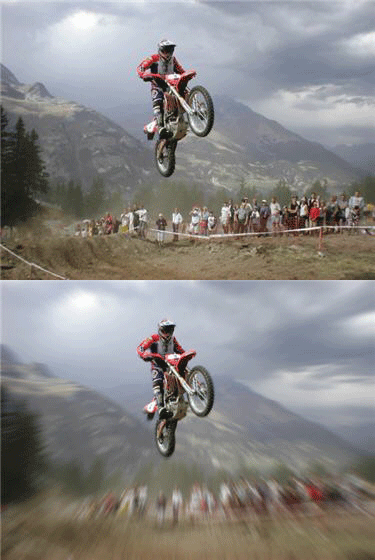
Vous souhaitez donner un petit coup de pouce à une photo en lui insufflant de l'énergie ? Un moyen efficace de "booster" une image est de lui appliquer un effet de zoom, pour recréer une sensation de vitesse, et ajouter une dynamique qui faisait cruellement défaut au moment de la prise de vue.

A travers ce tutoriel, nous allons voir comment utiliser à bon escient un des nombreux filtres proposés par Photoshop / Photoshop Elements.


1. Dupliquer le calque original
Travaillez avec deux calques
Ouvrez votre photo dans l'espace de travail de Photoshop Elements "Fichier>Ouvrir".
Un seul claque est présent dans la palette des calques. Faites un clic droit sur ce calque et choisissez "Dupliquer ce calque", puis faites OK.
Un second calque apparait au dessus du premier dans la palette des calques, respectivement nommés par défaut "arrière plan copie" et "arrière plan". (Vous pouvez choisir de renommer ces calques en cliquant sur leur nom).

Le second calque doit être sélectionné dès sa création (le calque actif est bleuté). Si ce n'est pas le cas, sélectionnez-le en cliquant dessus dans la palette des calques.


2. Appliquer le filtre
Le filtre "flou radial"
C'est sur le calque dupliqué que nous allons appliquer le filtre Flou radial. Celui-ci simule l'effet obtenu par un zoom en produisant une zone de flou s'étendant par cercles concentriques. Faites "Filtre>Flou>Flou radial..." pour faire apparaître la fenêtre de paramétrage du filtre avec lequel nous allons travailler.

Optez pour le mode "zoom" et la qualité "supérieure", en cochant les cases correspondantes. Il est important à ce stade de définir le point à partir duquel s'opérera le flou. Pour ce faire, cliquez dans le cadre "centre" pour placer le point à partir duquel partira l'effet de zoom. Il est nécessaire de le situer à un endroit qui correspond au sujet principal de votre image, celui que vous souhaitez mettre en valeur et qui sera la partie la plus nette de votre image.

Choisissez ensuite une valeur pour le zoom. Des valeurs faibles suffisent à donner des résultats intéressants, mais nous avons choisi une valeur de 20 dans notre exemple pour un effet probant.


3. Prendre la mesure de l'effet
Un effet bien dosé
L'effet n'est appliqué qu'au calque du dessus, qui cache celui du dessous. Pour bien prendre la mesure de l'effet, vous pouvez afficher et masquer à votre guise le calque modifié en cliquant sur l'œil qui lui fait face dans la palette des calques. Gardez à l'esprit qu'en masquant le calque modifié, vous ne le supprimez pas et ne le désélectionnez pas non plus. Vous ferez apparaître en revanche le calque du dessous, l'original.
Si vous trouvez que l'effet obtenu est trop prononcé ou au contraire insuffisant, annulez-votre dernière action en faisant Edition>Annuler, ou Ctrl+Z. Reprenez l'étape précédente et définissez une nouvelle valeur pour le zoom dans le champ correspondant.


4. Supprimer l'excédent de flou
Un petit coup de gomme
Dans la grande majorité des cas, le flou couvre une partie de votre sujet. Pour bien mettre en valeur ce dernier, il faut lui rendre plus de netteté. Pour cela, l'astuce va consister à gommer l'excès de flou sur le calque supérieur pour révéler l'image originale, nette, qui se situe en dessous.
Cliquez sur l'outil gomme dans la palette d'outils, optez pour une gomme à bords doux et réglez l'épaisseur de la gomme, ce qui vous permettra de travailler avec précision. A mesure que vous appliquez la gomme sur le calque au niveau du sujet, l'image du dessous est révélée et apparaît, plus nette. Dans notre exemple, nous avons utilisé la gomme sur toute la silhouette de la moto et de son conducteur.


5. Sauvegarder votre image
L'étape finale
Une fois satisfait du résultat, vous pouvez enregistrer votre image modifiée en passant par Fichier > Sauvegarder sous.
Si vous souhaitez conserver votre document de travail, enregistrez le fichier au format psd, qui conserve les calques dissociés.
Choisissez un format autre que le psd, comme le jpeg par exemple (parfait pour le web), pour sauvegarderer une copie de l'image aplatie : les deux calques sont fondus.


__________________

Toutes les photos des membres Oxmo (MAJ 18 Juin 2006)
Venez aussi poster vos plus belles photos sur le forum en cliquant ici


Signaler ce message à un modérateur | IP: Logguée
Temps en ligne : 19 Jours, 4 Heures, 44 Minutes, 41 Secondes en ligne

Old Post 15-05-2006 22:37
Cliquez ici pour voir le profil de Mac-Leod Cliquez ici pour lui envoyer un message privé  Trouver plus de messages de Mac-Leod Ajouter Mac-Leod à votre liste d'amis Editer/Effacer le Message Citer le message dans la réponse
 fleming  Rechercher tous les messages de ce membre Cliquez ici pour envoyer un message privé à cet utilisateur
Super Moderateur

Déconnecté

Niveau : 5
N° de Membre : 7849

Ancienneté : 97%
Participation : 23%
Inscription: 06 Jan 2003
Localisation: Augustoritum
Messages: 19502
Sujets Lancés : 319

super, merci Mac ! très intéressant !


... mais quel rapport avec les épinards ?


__________________

Les tôles ondulées mais les vaches aussi.


Signaler ce message à un modérateur | IP: Logguée
Temps en ligne : 95 Jours, 0 Heure, 24 Minutes, 20 Secondes en ligne

Old Post 15-05-2006 23:18
Cliquez ici pour voir le profil de fleming Cliquez ici pour lui envoyer un message privé  Trouver plus de messages de fleming Ajouter fleming à votre liste d'amis Editer/Effacer le Message Citer le message dans la réponse
 Mac-Leod  Rechercher tous les messages de ce membre Cliquez ici pour envoyer un message privé à cet utilisateur
Guru

Déconnecté

Niveau : 5
N° de Membre : 1147

Ancienneté : 100%
Participation : 9%
Inscription: 15 Apr 2002
Localisation: Alpes...
Age: 55
Messages: 7582
Sujets Lancés : 303

Arf ! Non, pas dans ce topic, Fleming...


__________________

Toutes les photos des membres Oxmo (MAJ 18 Juin 2006)
Venez aussi poster vos plus belles photos sur le forum en cliquant ici


Signaler ce message à un modérateur | IP: Logguée
Temps en ligne : 19 Jours, 4 Heures, 44 Minutes, 41 Secondes en ligne

Old Post 15-05-2006 23:26
Cliquez ici pour voir le profil de Mac-Leod Cliquez ici pour lui envoyer un message privé  Trouver plus de messages de Mac-Leod Ajouter Mac-Leod à votre liste d'amis Editer/Effacer le Message Citer le message dans la réponse
 olivebrazil  Rechercher tous les messages de ce membre Cliquez ici pour envoyer un message privé à cet utilisateur
Guru

Déconnecté

Niveau : 5
N° de Membre : 4155

Ancienneté : 98%
Participation : 20%
Inscription: 03 Sep 2002
Localisation:
Messages: 16926
Sujets Lancés : 618

cooool !!!

merci mac


__________________


Signaler ce message à un modérateur | IP: Logguée
Temps en ligne : 75 Jours, 0 Heure, 49 Minutes, 20 Secondes en ligne

Old Post 15-05-2006 23:46
Cliquez ici pour voir le profil de olivebrazil Cliquez ici pour lui envoyer un message privé  Visiter la Page Perso de olivebrazil! Trouver plus de messages de olivebrazil Ajouter olivebrazil à votre liste d'amis Editer/Effacer le Message Citer le message dans la réponse
 RhEcK  Rechercher tous les messages de ce membre Cliquez ici pour envoyer un message privé à cet utilisateur
Guru

Déconnecté

Niveau : 5
N° de Membre : 5548

Ancienneté : 98%
Participation : 9%
Inscription: 31 Oct 2002
Localisation: amiens
Age: 41
Messages: 7657
Sujets Lancés : 66

c'est sympa tout ces petits "trucs" pour embellir ses ptites photos...

merci bien


__________________
mess with the best, die like the rest


<<~~=!!!RhEcK!!!=~~>>


Signaler ce message à un modérateur | IP: Logguée
Temps en ligne : 23 Jours, 18 Heures, 29 Minutes, 34 Secondes en ligne

Old Post 16-05-2006 10:04
Cliquez ici pour voir le profil de RhEcK Cliquez ici pour lui envoyer un message privé  Trouver plus de messages de RhEcK Ajouter RhEcK à votre liste d'amis       Editer/Effacer le Message Citer le message dans la réponse
 zevince  Rechercher tous les messages de ce membre Cliquez ici pour envoyer un message privé à cet utilisateur
Maitre

Déconnecté

Niveau : 4
N° de Membre : 10414

Ancienneté : 96%
Participation : 5%
Inscription: 08 Mar 2003
Localisation:
Age: 54
Messages: 3439
Sujets Lancés : 23

Sympa !
Merci !


Signaler ce message à un modérateur | IP: Logguée
Temps en ligne : 11 Jours, 10 Heures, 42 Minutes, 24 Secondes en ligne

Old Post 16-05-2006 10:46
Cliquez ici pour voir le profil de zevince Cliquez ici pour lui envoyer un message privé  Trouver plus de messages de zevince Ajouter zevince à votre liste d'amis Editer/Effacer le Message Citer le message dans la réponse
 Habemuspampam  Rechercher tous les messages de ce membre Cliquez ici pour envoyer un message privé à cet utilisateur
Guru

Déconnecté

Niveau : 5
N° de Membre : 13562

Ancienneté : 85%
Participation : 11%
Inscription: 28 Oct 2005
Localisation: Sébécourt
Age: 72
Messages: 7808
Sujets Lancés : 322

Merci pour le truc.


__________________

Les cons ça ose tout ! C'est même à ça qu'on les reconnaît
(Monsieur Fernand)


Signaler ce message à un modérateur | IP: Logguée
Temps en ligne : 51 Jours, 9 Heures, 47 Minutes, 54 Secondes en ligne

Old Post 16-05-2006 11:01
Cliquez ici pour voir le profil de Habemuspampam Cliquez ici pour lui envoyer un message privé  Trouver plus de messages de Habemuspampam Ajouter Habemuspampam à votre liste d'amis Editer/Effacer le Message Citer le message dans la réponse
 bombardoss  Rechercher tous les messages de ce membre Cliquez ici pour envoyer un message privé à cet utilisateur
Newbie

Déconnecté

Niveau : 1
N° de Membre : 13875

Ancienneté : 83%
Participation : 1%
Inscription: 02 May 2006
Localisation:
Messages: 13
Sujets Lancés : 2

trés bonne astuce pour donner de l'effet

merci pour la manip


Signaler ce message à un modérateur | IP: Logguée
Temps en ligne : 5 Heures, 21 Minutes, 24 Secondes en ligne

Old Post 07-06-2006 23:28
Cliquez ici pour voir le profil de bombardoss Cliquez ici pour lui envoyer un message privé  Trouver plus de messages de bombardoss Ajouter bombardoss à votre liste d'amis Editer/Effacer le Message Citer le message dans la réponse
Il est actuellement 23:22 (GMT) Poster un nouveau sujet    Poster une réponse   
  Sujet précédent   Sujet suivant
Forum OXMO > Section Loisirs > Photo > [PHOTO] Retouche : Appliquer un effet de vitesse à ses images

Aller au Forum:
Notez ce sujet :


 Réponse Rapide
Titre: (Optionnel)
Message:

Convertir automatiquement les URLs Montrer la Signature
Afficher une version imprimable | Envoyer cette page par email | S'inscrire à ce sujet | Télécharger ce sujet
Règles du forum :
Créer de nouveaux sujets
Répondre aux messages
Attacher des fichiers
Editer vos messages
: not autorisé
: not autorisé
: not autorisé
: not autorisé
Le Code HTML est OFF
Le Code vB est ON
Les Smileys sont ONs
Le code [IMG] est ON
 
< Contactez-nous - Forum OXMO>

Uptime du serveur SQL : 2 jour(s) 22 heure(s) et 58 minute(s)
Page générée en 0.024070 secondes en exécutant 38 requêtes SQL.
Apache - Compression GZIP : Activée.