|
Mac-Leod |
  |
Guru

Déconnecté
Niveau : 5
N° de Membre :
1147
Ancienneté : 100%
Participation : 9%
Inscription: 15 Apr 2002
Localisation: Alpes...
Age: 55
Messages: 7582
Sujets Lancés : 303
|
[TUTORIEL] Créez un cadre original pour vos photos
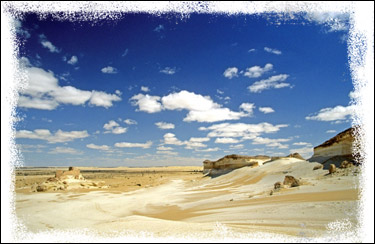
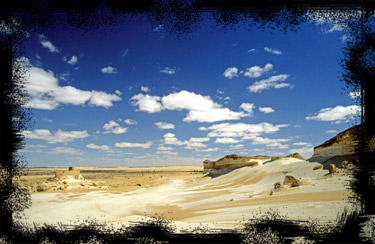
Vous trouvez les traditionnelles bordures blanches trop monotones ? Personnalisez le cadre de vos images !
Lorsque vous faites tirer vos photos dans un laboratoire, vous pouvez choisir d'ajouter une bordure blanche à vos images pour en faire ressortir le contenu.
Les logiciels de retouche vous permettent d'exprimer votre créativité en personnalisant le cadre de votre image, afin d'obtenir un effet plus saisissant.

Quelques réglages avant de vous lancer dans le vif du sujet
Ouvrez votre image dans Photoshop et choisissez une couleur de premier plan, qui sera celle que vous peignerez avec la brosse. Il est sans doute préférable de restreindre votre choix au noir ou au blanc lors de vos premiers essais, pour éviter d'obtenir un résultat trop excentrique.
Créez un nouveau calque (bouton au bas de la palette des calques) sur lequel vous appliquerez le pinceau. Vous pourrez à tout moment de votre travail le masquer ou l'afficher à votre guise, en cliquant sur l'œil correspondant situé à gauche dans la palette des calques.


Manier le pinceau
Sélectionnez ensuite l'outil pinceau et choisissez la forme de votre choix dans le menu déroulant. Photoshop contient par défaut un bon nombre de formes de pinceaux à l'aspect déstructuré.
Sélectionnez-en un, réglez sa taille et commencez à appliquer le pinceau en bordure du calque.
Astuce : en maintenant la touche shift enfoncée avant d'appliquer le pinceau, vous tracez avec celui-ci une ligne bien droite. Vous pouvez ainsi dessiner brièvement les bordures de votre image.

Peaufiner vos effets
Pour adopter un style plus déstructuré et obtenir un cadre moins régulier, il vous suffit ensuite d'appliquer de nouveau le pinceau par petites touches successives, en débordant, depuis la bordure nouvellement créée, vers le calque de fond, c'est à dire l'image elle-même.
Pour pousser davantage encore la personnalisation, n'hésitez pas à utiliser différentes formes de pinceaux, à en varier la taille et l'opacité.


Personnalisez votre image
Si vous êtes tenté par un effet très déstructuré, vous pouvez compléter votre travail au pinceau en vous servant de la gomme.
Sélectionnez cet outil et choisissez le mode forme : comme pour le pinceau, c'est à vous qu'il revient de choisir une forme avec laquelle travailler. Vous pouvez reprendre celle que vous avez utilisé avec l'outil pinceau ou en sélectionner une avoisinante.
Repassez avec la gomme sur les bordures que vous venez de créer afin de les rendre plus irrégulières, et de révéler par petites touches l'image du dessous en arrière plan. Testez différentes valeurs d'opacité.
Dernière étape et dernières recommandations
N'oubliez pas de sauvegarder votre travail en prenant soin de spécifier un chemin de dossier et / ou un nom de fichier différent sans quoi vous écraserez et effacerez l'image originale.
Rappelez-vous également que si vous avez l'intention d'effectuer des retouches en plusieurs séances de travail, il est préférable de travailler sur un document au format psd (format Photoshop) pour éviter les compressions jpeg successives. Tirez-en une copie en jpeg une fois votre travail abouti. Ceci est très important si vous destinez vos images à l'impression.

__________________

Toutes les photos des membres Oxmo (MAJ 18 Juin 2006)
Venez aussi poster vos plus belles photos sur le forum en cliquant ici
Signaler ce message à un modérateur | IP: Logguée
Temps en ligne : 19 Jours, 4 Heures, 44 Minutes, 41 Secondes en ligne
|


 20-09-2006 23:34


